Bouncing Ball, merupakan salah satu model paling sederhana untuk belajar 12 prinsip animasi. Oleh karena itu mulai dari modeling, material sampai dengan rigging sangat sederhana dan tidak rumit. Model cukup menggunakan Sphere dengan rigging yang seperlunya. Kenapa tidak rumit? karena pada bola kita nggak perlu membuat rigging tangan. Cukup rigging 1 armature dengan 3 bone saja sudah cukup. Berikut step by step membuat rigging sederhana untuk bouncing ball.
simple character rig
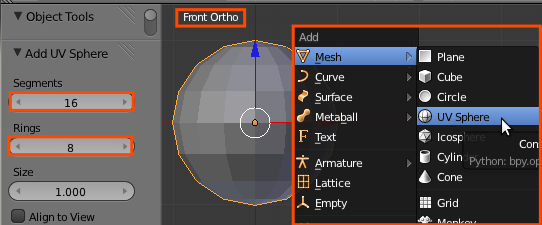
Buka Blender dan hapus default cube > Ubah tampilan menjadi Front Ortho [Numpad 1 (tampak depan)> Numpad 5(orthographic / perspektif] > Add [Shift A] > Mesh > UV Sphere > Setting Segment: 16 dan Rings: 8
step one
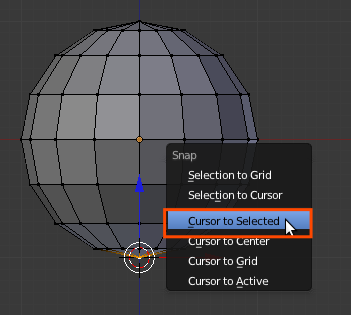
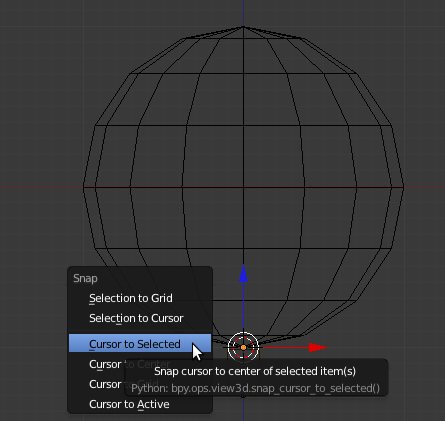
Masuk Edit Mode [TAB] > Seleksi Vertex paling bawah > Snap [Shift S] > Cursor to Selected
step two
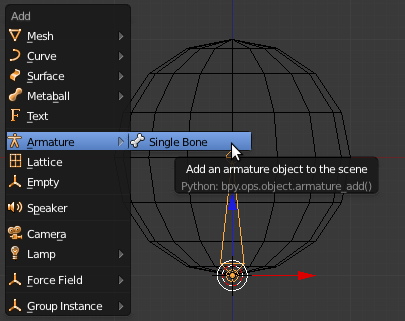
Kembali ke Object Mode [TAB] > Wireframe View [Z] >Add [Shift A] > Armature > Single Bone
step three
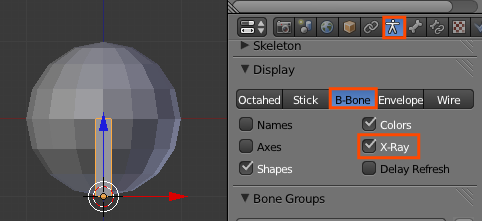
Kembali ke Solid View [Z] > Object Data > Display: Aktifkan B-Bone dan X-Ray.
step four
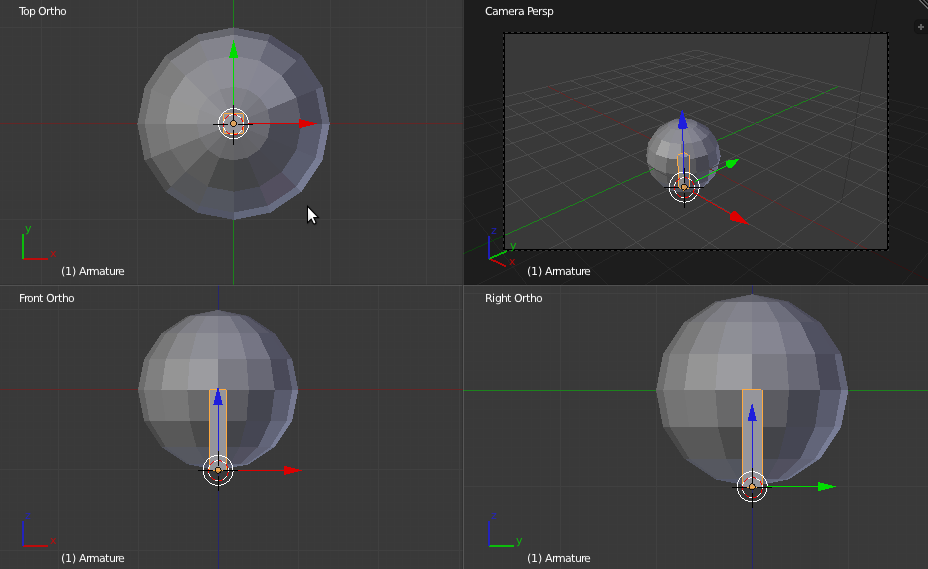
Pastikan Armature berada tepat di tengah-tengah dari UV Sphere. Untuk memastikannya, kita dapat melihat menggunakan Quad View [Ctrl Alt Q]. Setelah pas berada di tengah, untuk kembali ke tampilan sebelumnya dengan menekan tombol yang sama [Ctrl Alt Q].
step five
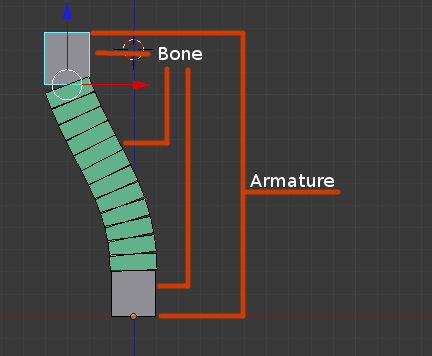
Sebelum melanjutkan ke langkah selanjutnya, kita perlu mengenal dulu Armature dan Bone, agar dapat membedakan antara Armature dan Bone
introduction to armature component
Bone bisa diartikan sebagai tulang. Sedangkan Armature adalah kumpulan dari Bone (tulang). Jadi, Armature terdiri dari beberapa Bone
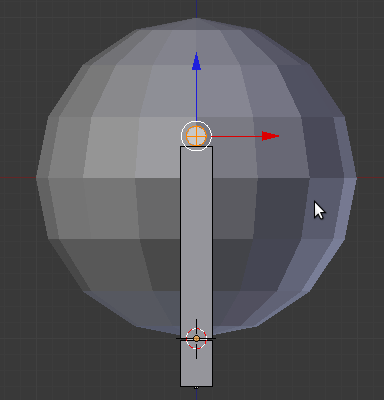
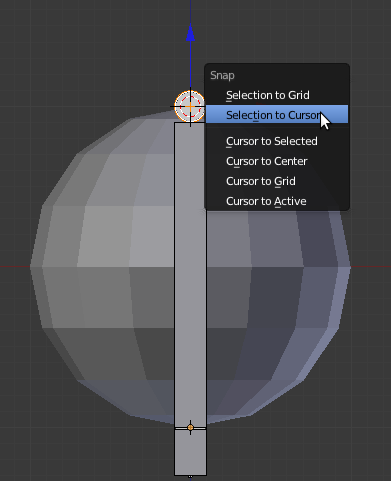
Dengan Armature terseleksi masuk edit mode [TAB] > seleksi bagian atas Bone dan tarik searah sumbu Z [G > Z] (Jangan Rotate [R] maupun Scale [S] Bone )> Posisikan Bone di bawah UV Sphere, seperti pada gambar dibawah ini. Untuk memastikan ujung bone atas berada di vertex paling bawah gunakan snap [Shift S] > Selection to Cursor
step six
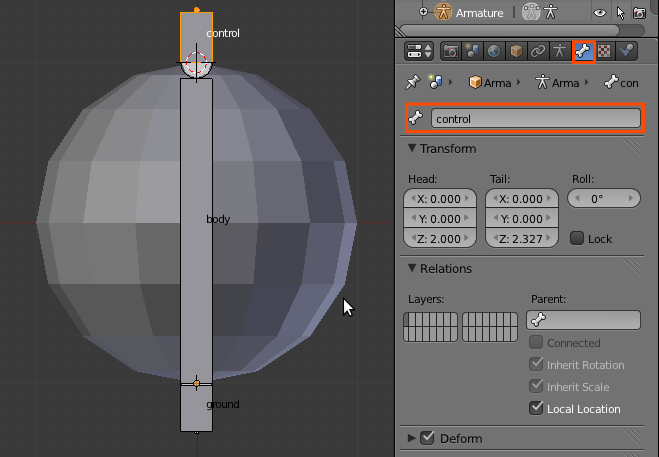
Masih pada Edit Mode, Add [Shift A] > muncul sebuah bone baru > pindah ke Object Mode [TAB] > Seleksi UV Sphere > Masuk Edit Mode [TAB] > Seleksi vertex paling atas > Snap [Shift S] > Cursor to Selected > Masuk Object Mode [TAB] > Seleksi ujung bone atas > Snap [Shift S] > Selected to Cursor > Add [Shift A]. Total bone ada 3.
step seven
step eight
Beri nama pada masing-maing bone dengan cara klik menu Bone. Bone paling bawah: ground, bone tengah: body, dan bone paling atas: control.
step nine
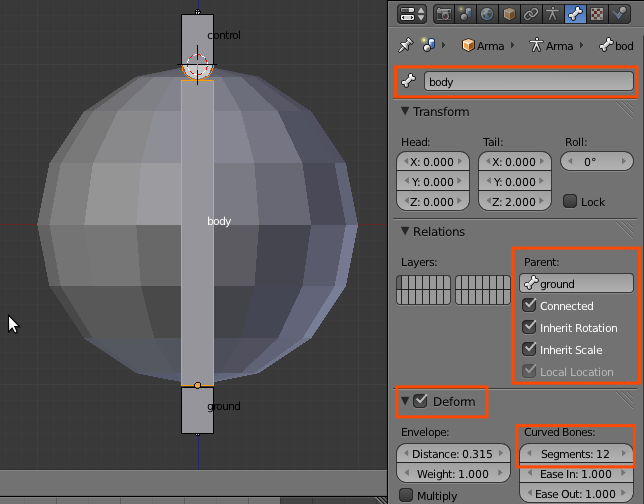
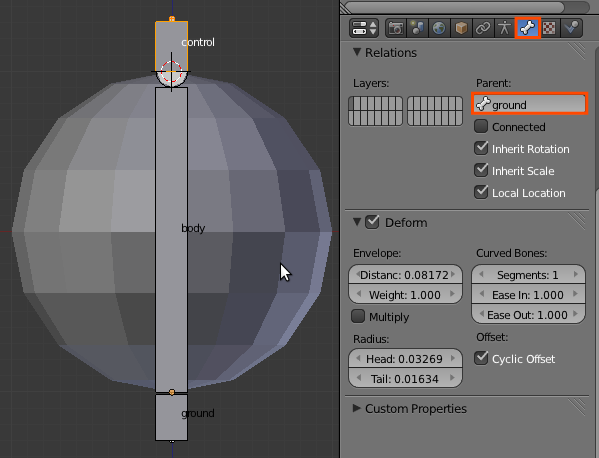
Masih pada Edit Mode, seleksi bone body. Parent dengan ground dan aktifkan Connected. Aktifkan Deform > Segment 12.
step ten
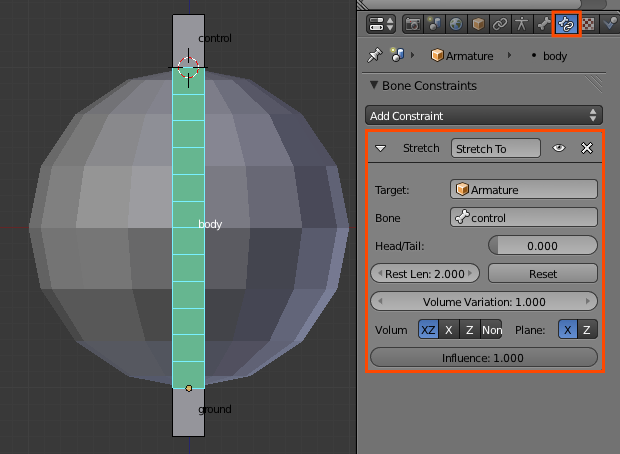
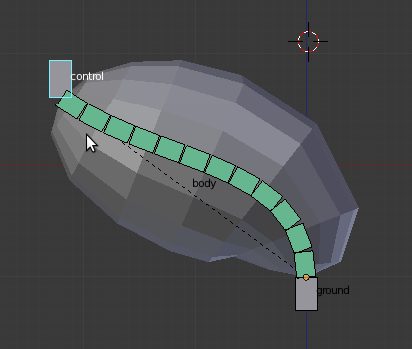
Masuk Pose Mode [Ctrl TAB] > Bone Constraint > Add Constraint > Stretch To > Target: Armature, Bone: control
step eleven
Masuk ke Edit Mode > Pilih bone control > Parent ke ground.
step twelve
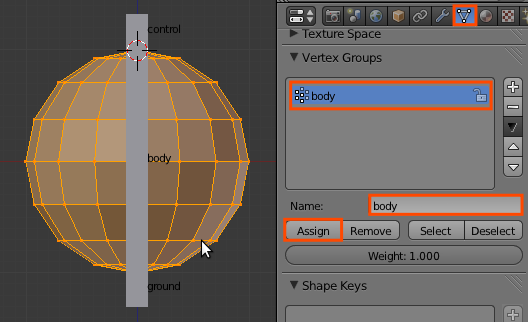
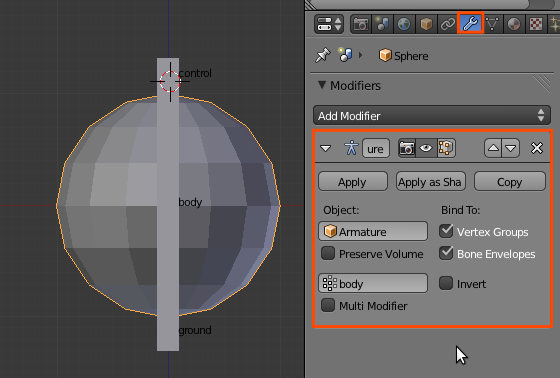
Kembali ke Object Mode > Seleksi UV Sphere > Masuk Edit Mode > Select All [A] > Object Data > Vertex Group > Add > Beri nama badan (nama vertex group sama dengan nama bone, termasuk besar kecil hurufnya) > Assign
Sekarang untuk menggerakkan UV Sphere tersebut tinggal menggerakkan bone control pada pose mode. Sedangkan untuk maju atau mundur kita tinggal gerakkan bone ground.
test on pose mode
Sederhana bukan? Jika merasa tertantang dan ingin jauh lebih baik silakan coba permodelan yang lebih rumit tentunya. Semoga bermanfaat 🙂
Pandu, saya mau nambah sedikit, ya. Mungkin bagusnya bone untuk badan nggak bersegmen begitu. Kalau mau menganimasikan bola membal jadi lebih sulit kalau bersegmen, karena juga harus menganimasikan bone lantai untuk menentukan arah melar-nya.
Plus, akan lebih membantu kalau ada bone khusus untuk menentukan rotasi bola (rotasi nggak bergantung arah melar). Rig bola seperti Dougie-nya Wayne Dixon (minus ekor). http://www.facebook.com/video/video.php?v=285991601410908
Mas pandu saya ada kendala di langkah "dengan amature terseleksi masuk edit mode [TAB]>Seleksi bagian atas bone dan tarik ke arah sumbu z (g>z)" pas saya coba malah bagian atas bone mengecil kebawah dan bukan bergerak kebawah krn mgkn terpengaruh dg langkah sblmnya "snap selected kursor" yg memang berada dibawah.nah krn kendala ini langkah selanjutnya saya makin tambah tidak mengerti.sebab setelah saya tambah bone menjadi 3buah justru tidak bs di parent.gmn solusinya mas?Apakah saya ada salah langkah?
Penggunaan snap (cursor to selected maupun selected to cursor) hanya digunakan untuk memindahkan posisi objek yang diberi perintah snap. Tampilan bonenya pakai apa mas? kalau pakai octahedral memang membesar dan mengecil, tetapi kalau pakai B-Bone seperti contoh tidak mengalami hal tersebut.
Penambahan 3 buah bone apa sudah mengikuti step by step seperti yg sudah saya contohkan? Jika sudah mungkin bisa diupload filenya biar tahu dimana letak kesalahannya 🙂



Yeay…thank mas udah berbagi tutorial. Keren 🙂
tutorialnya mas adit malah lebih keren 😀
Terima kasih mas, buat saya orang yang mau berbagi ilmu itu yang kereen 🙂
saya setuju mas sama yang ini 😉
Pandu, saya mau nambah sedikit, ya. Mungkin bagusnya bone untuk badan nggak bersegmen begitu. Kalau mau menganimasikan bola membal jadi lebih sulit kalau bersegmen, karena juga harus menganimasikan bone lantai untuk menentukan arah melar-nya.
Plus, akan lebih membantu kalau ada bone khusus untuk menentukan rotasi bola (rotasi nggak bergantung arah melar). Rig bola seperti Dougie-nya Wayne Dixon (minus ekor). http://www.facebook.com/video/video.php?v=285991601410908
Keep up the good work, Pandu 🙂
Thank mas untuk sarannya, masih mau explore dulu. Ini sebenarnya rig lama :D. Terima kasih untuk link videonya, ditunggu juga karyanya 😉
Mas pandu saya ada kendala di langkah "dengan amature terseleksi masuk edit mode [TAB]>Seleksi bagian atas bone dan tarik ke arah sumbu z (g>z)" pas saya coba malah bagian atas bone mengecil kebawah dan bukan bergerak kebawah krn mgkn terpengaruh dg langkah sblmnya "snap selected kursor" yg memang berada dibawah.nah krn kendala ini langkah selanjutnya saya makin tambah tidak mengerti.sebab setelah saya tambah bone menjadi 3buah justru tidak bs di parent.gmn solusinya mas?Apakah saya ada salah langkah?
Penggunaan snap (cursor to selected maupun selected to cursor) hanya digunakan untuk memindahkan posisi objek yang diberi perintah snap.
Tampilan bonenya pakai apa mas? kalau pakai octahedral memang membesar dan mengecil, tetapi kalau pakai B-Bone seperti contoh tidak mengalami hal tersebut.
Penambahan 3 buah bone apa sudah mengikuti step by step seperti yg sudah saya contohkan? Jika sudah mungkin bisa diupload filenya biar tahu dimana letak kesalahannya 🙂
Ini mas pandu screenshot permasalahan yg saya alami, Mohon bantuannya dimana letak kesalahannya :
new.png
http://blender.mobie.in/tab.png
to selected.png
bone.png
Tulang 1.png
http://blender.mobie.in/b_bone.png
Kesalahan.png
to Z.png
Scale.png
Body.png
Atas.png
bone.png
http://blender.mobie.in/Parent.png
Constraint.png
Akhir.png
keren. mudah diikuti tutorialnya. terutama prinsip2 rigging
Terima kasih, semoga bermanfaat 🙂
gan gmn c cra rigging bwt karakter'y manusia
untuk rigging karakter manusia, sekarang bisa pakai rigify
Mau bilang saya nggak punya karya, Ndu? Memang jarang sekali diekspos, bukan berarti nggak ada. Kapan2 lah kalau kita ketemu lagi.
Nunggu karyanya yang di publikasikan mas 🙂